
Módulos | Penalty
• Dots
• Cursor
▼ Introdução:
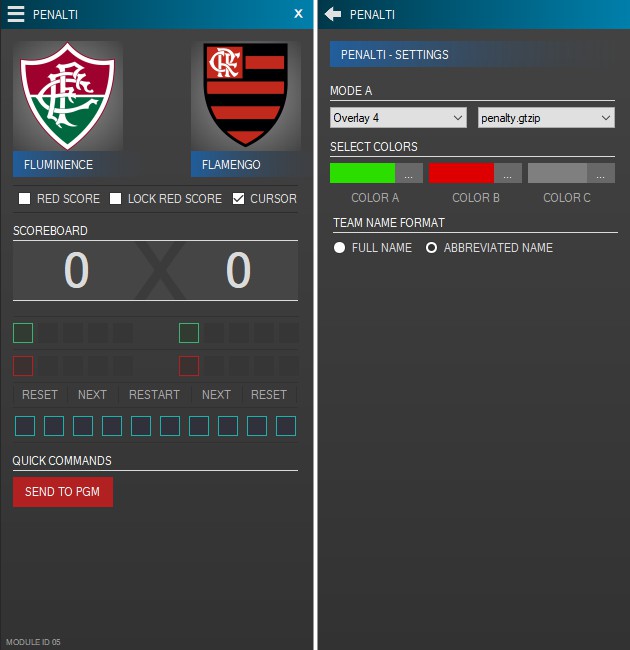
O módulo penalty controla a pontuação dos penaltis do jogo.
O módulo conta com apenas 1 modo de envio.
▼ Como operar:
Para adicionar acertos e erros para os times utilize os botões verdes abaixo da pontuação, são 5 botões verdes e vermelhos para cada time.
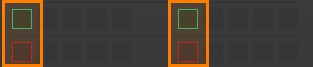
Para reiniciar a contagem de pontuação aperte em Restart.

Para manter a pontuação do time e iniciar uma nova sessão de pontuação aperte em Reset.

Para ignorar um dot e deixar ele "em branco" aperte em Next.

▼ Dots:
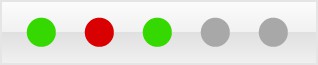
O módulo de penalty ainda não controla a cor de formas geometricas criadas no GT Title, então ele opera alterando cor de texto ou alterando imagens para definir erros ou acertos.
Para escolher entre alterar a cor do texto ou imagem vá até a configuração individual do módulo e escolha o formato que deseja.

Pode se utlizar "alt icons" para ser usados como os dots no formato de alterar a cor do texto.
• █ ▄ ▐ ▲ ▬
Veja um exemplo abaixo da utilização dos dots:
▼ Definindo as cores:
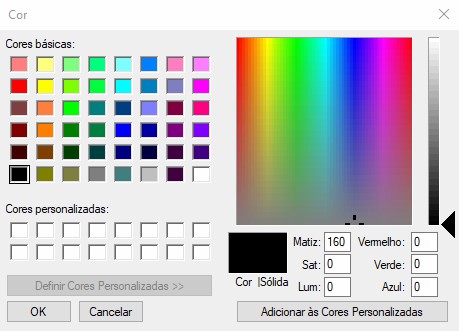
Para definir as cores vá até as configurações individuais do módulo e aperte nos "..." ao lado de cada cor para abrir o seletor de cores.
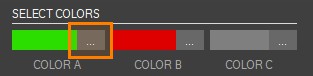
Color A: |
Cor para definir quando o botão verde for pressionado. |
|
Color B: |
Cor para definir quando o botão vermelho for pressionado. |
|
Color C: |
Cor para definir quando ainda não foi definido erros ou acertos. |
▼ Definindo as imagens:
Para definir as imagens vá até as configurações individuais do módulo e aperte nos "..." ao lado de cada cor para abrir o seletor de cores.
Picture A: |
Imagem para definir quando o botão verde for pressionado. |
|
Picture B: |
Imagem para definir quando o botão vermelho for pressionado. |
|
Picture C: |
Imagem para definir quando ainda não foi definido erros ou acertos. |
▼ Red score:
Quando essa opção estiver ativada ela contabiliza os pontos vermelhos também, quando está desativada os pontos vermelhos não somam na pontuação.
▼ Lock red score:
Quando essa opção estiver ativada ela bloqueia os botões vermelhos.
▼ Cursor:
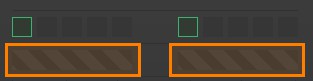
A função cursor é utlizada para definir apenas 1 dot com uma cor, os que não foram selecionados ficaram com uma outra cor.



O dot selecionado ficará com a cor ou imagem definida no Color A / Picture A e os que não foram selecionados ficarão com a cor definida no Color C / Picture C.
▼ Team name format:
Full Name: Será enviado ao vmix o nome completo do time.
Exemplo: BRASIL.
Abbreviated Name: Será enviado ao vmix o nome abreviado do time.
Exemplo: BRA.


Nota: As informações de nome completo e nome abreviado podem ser editadas no menu data editor na aba Teams Info.
imagem aqui
▼ Modos de envio:
Esse módulo conta com apenas 1 modo de envio.
▼ Estrutura de mapeamento:
A estrutura de mapeamento do modo é da seguinte forma:
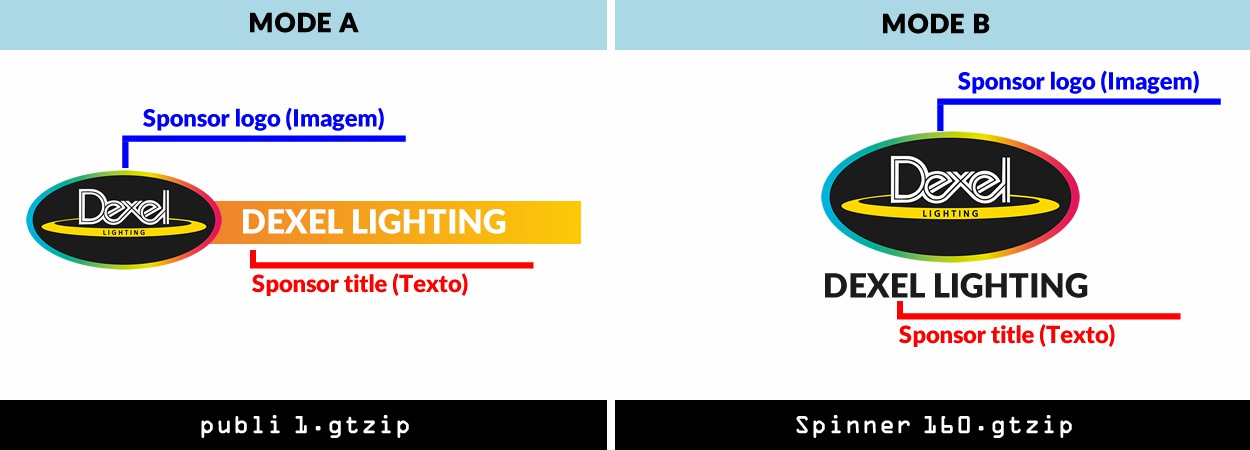
Nota: Para não enviar algum dado para o vmix é somente escrever NULL no mapeamento desse item.
Veja abaixo a tabela com a estrutura de mapeamento de cada modo:
Mode A |
|---|
Title (texto) |
Logo (imagem) |