
Tópicos Gerais | Mapeamento
• Delay
▼ Introdução:
Cada módulo tem a sua estrutura de mapeamento individual e podem ser consultadas nas informações do módulo que desejar.

Nota: Não utilize caracteres especiais no mapeamente e espaço após .Text ou .Source.
▼ Realizando o mapeamento:
Para escolher qual módulo deseja mapear aperte no menu superior e você será direcionado para a lista de mapeamento do módulo escolhido.
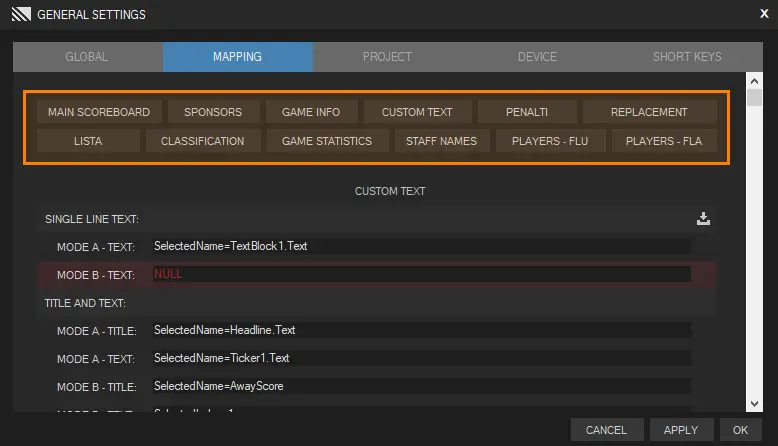
Escolha qual item da estrutura de mapeamento deseja configurar e digite no campo o nome do item que está no título.
Exemplo 1: SelectedName=PLAYER NAME.Text
Exemplo 2: SelectedName=TEAM LOGO.Source
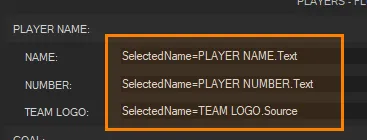
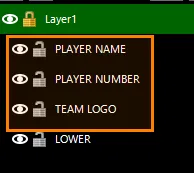

SelectedName= |
Prefixo utilizado antes do nome do item que deseja manipular no Título. |
|
PlayerName/PlayerSource |
Exemplo de nome do item no GT Title. |
|
.Text |
Utilizado no final do nome para definir que é um item do formato texto. |
|
.Source |
Utilizado no final do nome para definir que é um item do formato imagem. |
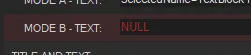
Nota: Se não desejar mapear algum campo especifico deixe ele em branco ou preencha com NULL.
▼ Estrutura de mapeamento:
Cada módulo tem a sua estrutura de mapeamento individual e podem ser consultadas nas informações do módulo que desejar, nesse tópico será explicado o que é, e como funciona de forma geral.
O Title Generator Dynamic Sport já tem um padrão pré-definido de quantos textos e imagens serão manipulados por título.
Veja um exemplo abaixo do módulo de jogadores (Players), onde existem 4 modos de exibição:
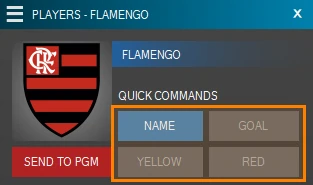
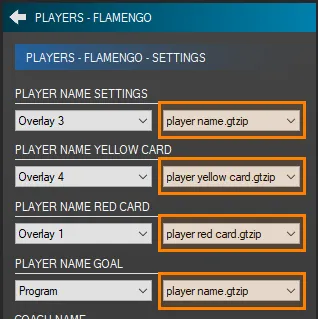
Name |
Goal |
Yellow |
Red |
|---|---|---|---|
Player Name (texto) |
Player Name (texto) |
Player Name (texto) |
Player Name (texto) |
Player Number (texto) |
Player Number (texto) |
Player Number (texto) |
Player Number (texto) |
Player/Team Photo (imagem) |
Player/Team Photo (imagem) |
Player/Team Photo (imagem) |
Player/Team Photo (imagem) |
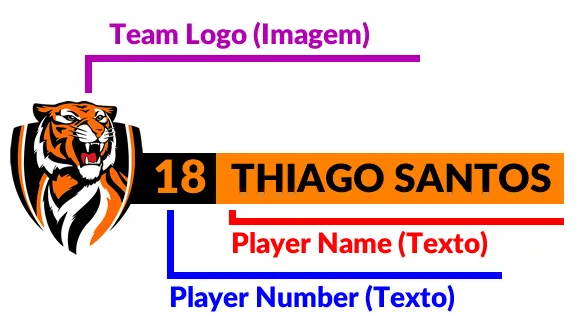
Nota: Cada modo de exibição tem um input individual de um GT Title e deve ser feito o mapeamento para cada um deles.
▼ Preenchimento automático:
O preenchimento automático no mapeamento te mostra todos os itens que existem no input que você selecionou, assim voce pode mapear o título com mais facilidade.
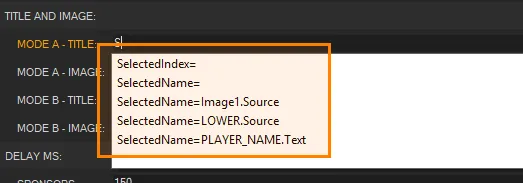
Nota: O preenchimento automático no mapeamento dos títulos só é possível se a função Inputs by Name estiver ativada.
▼ Delay:
O mapeamento de cada módulo tem a informação de delay, esse é o tempo em milisegundos para ativar a sobreposição ou enviar para o pgm após apertar em Send to PGM, isso ajuda a atualizar todos os dados antes de serem exibidos.
Exemplo: Se o delay estiver definido em 150ms só será de fato enviado ao PGM após esse tempo, assim garantindo que os dados vão ser atualizados nesse período de tempo e evitando que sejam atualizados enquanto estão no ar.
▼ Multiplos mapeamentos:
A técnica de multiplos mapeamentos é utlizada para quando é nescessário manipular partes diferentes do título em momentos diferentes, veja o exemplo abaixo de pontuação:
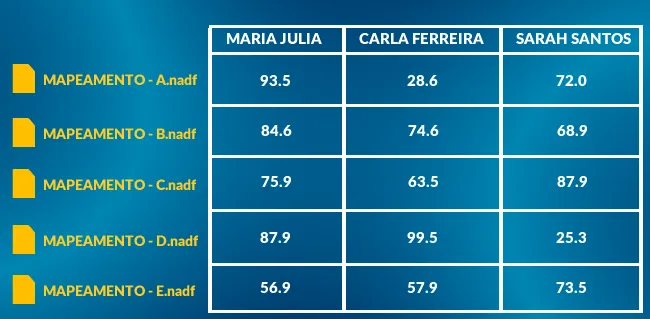
Existem 5 períodos de pontuação nessa lista, nesse caso é exportado 5 arquivos de mapeamento diferentes para ser utilizado um em cada periodo diferente.
▼ Exportar mapeamento:
No menu de mapeamento vá até o módulo que deseja exportar, aperte no icone ao lado e escolha Export .nadf file.
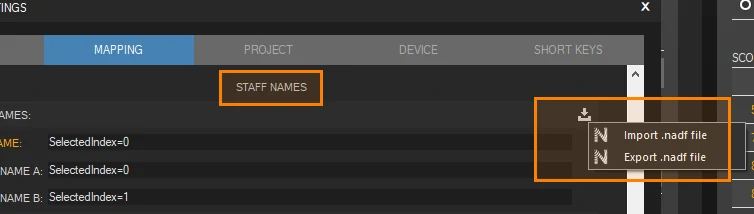
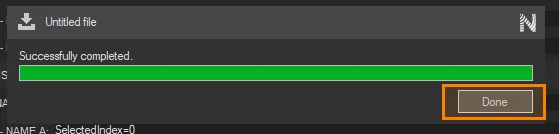
Quando o arquivo terminar de ser gerado aperte em Done e escolha um lugar para salvar o seu arquivo de mapeamento.
▼ Importar mapeamento:
No menu de mapeamento vá até o módulo que deseja importar um mapeamento, aperte no icone ao lado e escolha Import .nadf file.
Quando o arquivo terminar de ser importado aperte em Done.